01
Tekrar yazma. Hazır olanı kullan.
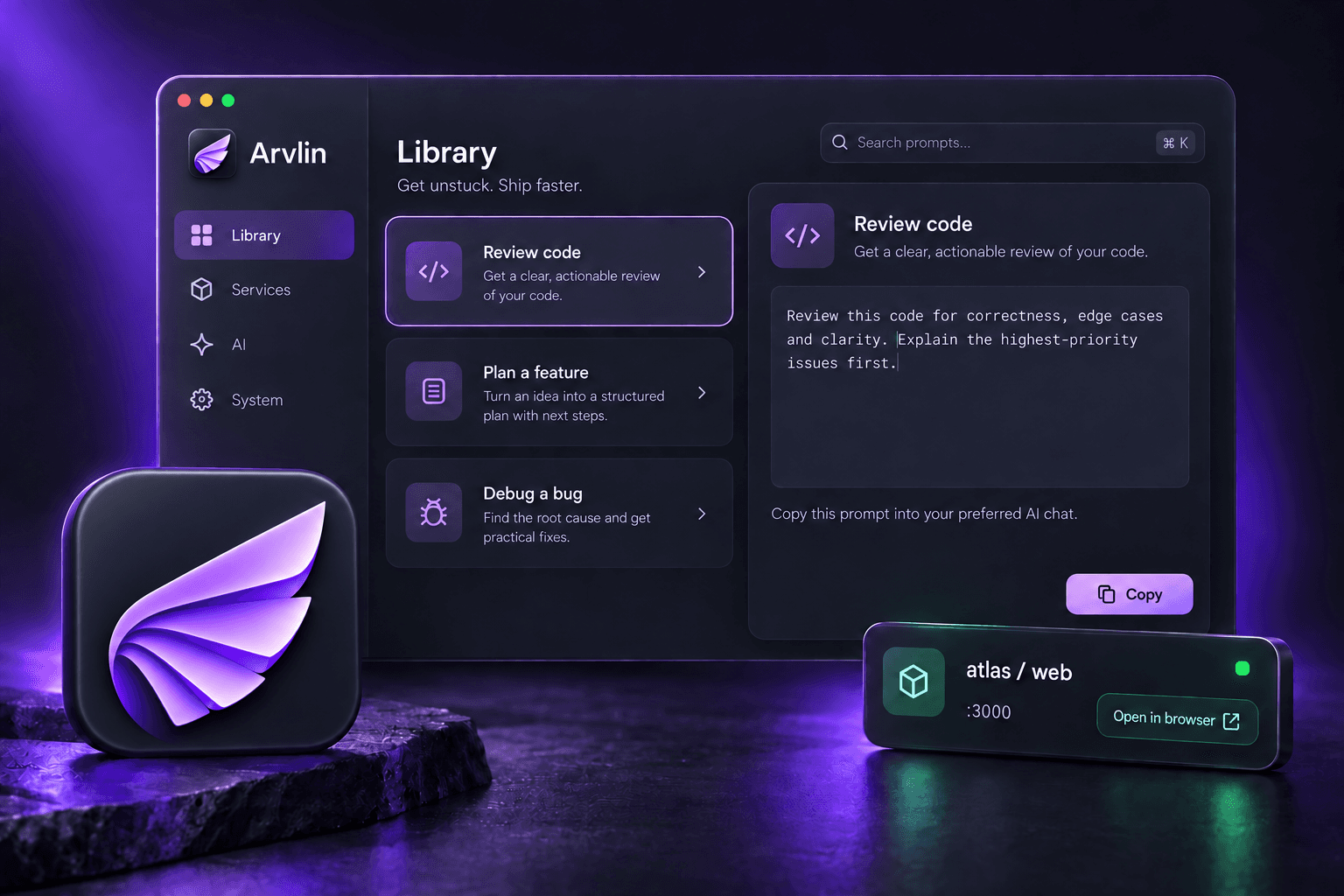
Prompt ve skill’lerini düzenle, favorilerine ekle ve son kullandıklarına dön. İçeriği kopyala ya da sohbetine sürükle.
Prompt’lar · Skill’ler · Favoriler ArvlinMac için günlük çalışma alanıYAKINDA
Prompt ve skill’lerin, yerel servislerin ve Mac bakım araçların aynı yerde. Arvlin, tekrar döndüğün işleri masaüstünden ve menü çubuğundan ulaşabileceğin bir çalışma alanında toplar.
Neler yapabileceğini keşfetmacOS 14 ve üzeri · Apple Siliconİndirmeler yakında açılacak
GÜNLÜK AKIŞIN
Bir prompt’u sohbete taşı. Çalışan projenin portunu bul. Mac’inde yer kaplayanları incele. İhtiyacın olan araca geç, işine devam et.
Prompt ve skill’lerini düzenle, favorilerine ekle ve son kullandıklarına dön. İçeriği kopyala ya da sohbetine sürükle.
Prompt’lar · Skill’ler · FavorilerÇalışan servisi proje bağlamıyla gör. Portunu kopyala, uygun servisi tarayıcıda aç; CPU ve bellek kullanımını takip et.
Proje yolu · Port · Kaynak kullanımıTemizlik adaylarını ve disk kullanımını incele. Uygulama kaldırma ve desteklenen kaynaklardan güncelleme işlemlerini aynı yerden yönet.
Temizlik · Uygulamalar · Disk analiziDesteklenen CLI araçlarının yerel kullanım kayıtlarını aynı merkezde incele. Araçlar arasında geçerken kullanım bağlamını kaybetme.
Yerel kayıtlar · Kullanım görünümüSistem durumunu ve çalışan süreçlerin kaynak kullanımını incele. Bakım kararı vermeden önce Mac’inin mevcut durumunu gör.
Sistem durumu · Çalışan süreçlerMenü çubuğundan veya ekran arkadaşından hızlı erişimi aç. Bir modüle odaklan ya da seçtiklerini Özet görünümünde birleştir.
Menü çubuğu · Mini pencere · Özet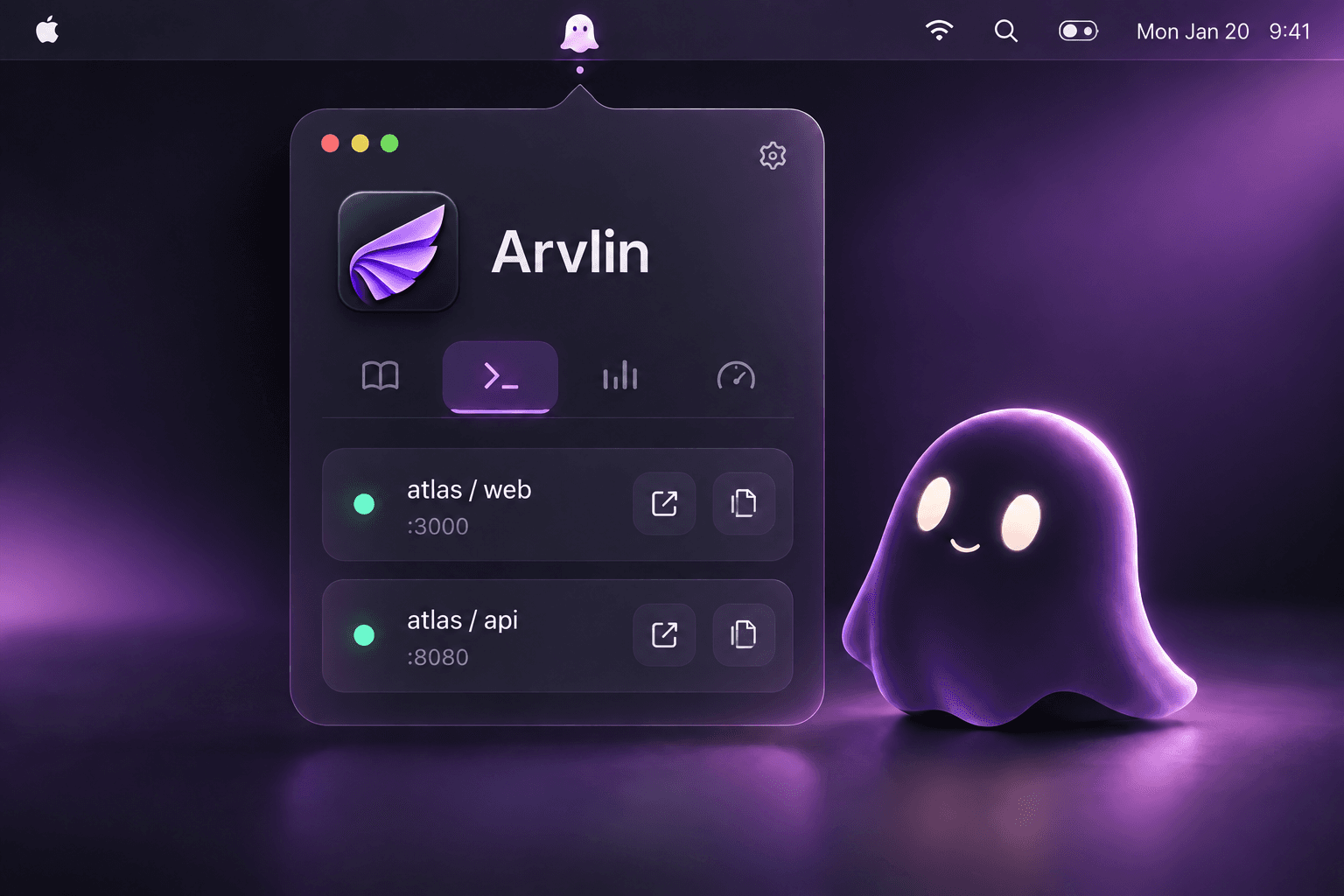
MASAÜSTÜNDE BİR ARKADAŞ
Ana pencereye dönmeden kütüphanene, servislerine, AI merkezine ve sistem durumuna ulaş. Ekran arkadaşını çalışma şekline göre kişiselleştir.
ORİGAMİ KUZGUN
Kuzgun, seçtiğin çalışma alanının rengine ve işaretine bürünür. Kütüphane, servisler, AI kullanımı, sistem ve Özet arasında geçerken hangi görevde olduğunu bir bakışta gör.

Prompt ve skill’lerine dön.

Çalışan projelerine ulaş.

AI kullanımını incele.

Mac’inin durumunu gör.

Seçtiğin modülleri birleştir.
Arvlin’in yerel çiziminden alınan gerçek mod görünümleri.
İmleç üzerindeyken canlanır, bakışı bu alan içindeki hareketi takip eder ve göz kırpar.
Sürüklediğinde uçuş hareketine geçer; bıraktığında yeni yerine konar.
Arkadaşına tıklayarak seçili çalışma alanının hızlı erişim penceresini aç.
Hareketi Azalt tercihi açıkken animasyonlar durur; görev görünümü ve hızlı erişim kullanılmaya devam eder.
YAKINDA
Arvlin’i yayına hazırlıyoruz. Son geliştirmeler ve kontroller tamamlandığında indirmeleri açacağız.
Arvlin hakkında iletişime geç